Reescrita, atualização e enriquecimento técnico do artigo “Entendendo o registro do Windows”, publicado em 30/04/2018 no blog IT for All.
Introdução
Muitos administradores de ambientes Microsoft não dominam o básico sobre o Registro do Windows, e o meio acadêmico raramente aborda o assunto. Neste artigo, a proposta é desmistificar o tema de forma clara e objetiva.
Vamos lá!
Um pouco de história
Nas primeiras versões do Windows, como o Windows 3.x, as configurações de programas ficavam em arquivos .ini espalhados pelo sistema, além de arquivos como Autoexec.bat e Config.sys. Para quem viveu essa época, como eu, administrar tudo isso era bastante trabalhoso.
Para resolver o problema, a Microsoft criou o Registro: um banco de dados hierárquico e centralizado que armazena as configurações do sistema, do hardware, dos aplicativos e dos perfis de usuário. O Windows consulta o Registro continuamente durante a operação.
Além das configurações, o Registro guarda vestígios da atividade do usuário, como documentos abertos recentemente, caminhos de rede acessados e comandos executados. Por isso, ele é uma fonte valiosa em perícia forense computacional.
Como o Registro é formado
O Registro é, na prática, um conjunto de arquivos chamados hives (colmeias). Um hive é um grupo lógico de chaves, subchaves e valores, com arquivos de suporte que são carregados na memória quando o sistema inicia ou quando um usuário faz logon.
Onde ficam esses arquivos:
- A maior parte fica em
%SystemRoot%\System32\Config:SAM,SECURITY,SOFTWARE,SYSTEMeDEFAULT. - O hive de cada usuário fica no próprio perfil:
%UserProfile%\NTUSER.DAT. - As associações de classes por usuário ficam em
%LocalAppData%\Microsoft\Windows\UsrClass.dat.
Cada hive pode ter arquivos auxiliares, identificados pela extensão:
- Sem extensão: cópia completa dos dados do hive.
.log: log de transações com as alterações feitas nas chaves e valores..alt: cópia de segurança do hiveSYSTEM, usada em versões antigas do Windows..sav: cópia de segurança gerada durante a instalação do sistema.
O Editor do Registro (regedit.exe) é apenas uma interface para visualizar e manipular esses dados. Para descobrir exatamente onde está cada arquivo de hive em um sistema, consulte a chave:
HKEY_LOCAL_MACHINE\SYSTEM\CurrentControlSet\Control\hivelistChaves, subchaves e valores
A estrutura do Registro é uma árvore:
- Chave (key): cada nó da árvore. Funciona como uma pasta e pode conter subchaves e valores.
- Subchave (subkey): uma chave dentro de outra.
- Valor (value): o dado propriamente dito, formado por nome, tipo e conteúdo.
Alguns detalhes técnicos documentados pela Microsoft:
- Os nomes de chaves não diferenciam maiúsculas de minúsculas e não podem conter a barra invertida (
\). - A árvore pode ter até 512 níveis de profundidade.
Tipos de valor mais comuns
| Tipo | Descrição |
|---|---|
REG_SZ |
Cadeia de texto. |
REG_EXPAND_SZ |
Texto com variáveis de ambiente não expandidas, como %SystemRoot%. |
REG_MULTI_SZ |
Lista de cadeias de texto. |
REG_DWORD |
Número de 32 bits. Muito usado em parâmetros de drivers e serviços. |
REG_QWORD |
Número de 64 bits. |
REG_BINARY |
Dados binários, exibidos em hexadecimal no Editor do Registro. |
As chaves raiz
No Windows 10, no Windows 11 e nas versões atuais do Windows Server, o Editor do Registro exibe cinco chaves raiz (também chamadas de chaves predefinidas). Cada uma trata de uma parte do sistema, e as subchaves podem ser navegadas como pastas.
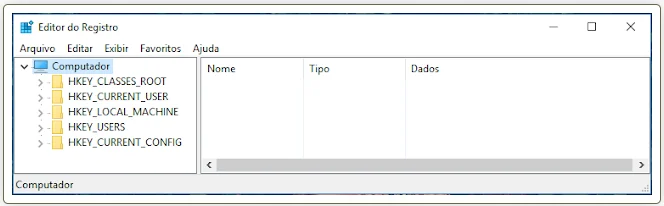
Essa imagem exibe o painel esquerdo do Editor do Registro, com o nó Computador expandido e as cinco chaves raiz: HKEY_CLASSES_ROOT, HKEY_CURRENT_USER, HKEY_LOCAL_MACHINE, HKEY_USERS e HKEY_CURRENT_CONFIG. A partir de cada uma delas, o administrador navega pelas subchaves até chegar aos valores, exibidos no painel direito.
O que cada chave raiz armazena
- HKEY_CLASSES_ROOT (HKCR): associações de extensões de arquivo aos programas e registros de classes COM. É uma visão combinada de
HKLM\SOFTWARE\Classes(configurações do computador) comHKCU\SOFTWARE\Classes(configurações do usuário). Quando há conflito, prevalece a configuração do usuário. - HKEY_CURRENT_USER (HKCU): configurações do perfil do usuário conectado, como área de trabalho, aplicativos, impressoras e conexões de rede. Na verdade, é um link simbólico para
HKEY_USERS\<SID do usuário>, carregado a partir do arquivoNTUSER.DAT. - HKEY_LOCAL_MACHINE (HKLM): configurações do computador, independentes do usuário, necessárias ao funcionamento do sistema. Reúne as subchaves
HARDWARE,SAM,SECURITY,SOFTWAREeSYSTEM. Com exceção deHARDWARE, que é recriada a cada inicialização, cada uma corresponde a um arquivo de hive emSystem32\Config. - HKEY_USERS (HKU): os perfis de todos os usuários carregados no momento, como protetor de tela, papel de parede e temas, cada um identificado pelo seu SID. Também contém
.DEFAULT, o perfil usado pelo sistema antes de qualquer logon. - HKEY_CURRENT_CONFIG (HKCC): informações do perfil de hardware usado na inicialização atual. É um atalho para
HKLM\SYSTEM\CurrentControlSet\Hardware Profiles\Current.
Registro em sistemas de 64 bits
Nas versões de 64 bits do Windows, os aplicativos de 32 bits enxergam uma visão separada de parte do Registro. As configurações deles ficam em:
HKEY_LOCAL_MACHINE\SOFTWARE\WOW6432NodeEsse detalhe explica por que, às vezes, uma configuração “some” quando procurada no lugar esperado: ela foi gravada na visão de 32 bits.
Fazendo backup do Registro
Antes de qualquer alteração, faça um backup e guarde-o em local seguro. É possível exportar o Registro inteiro ou apenas a chave que será alterada.
Pelo Editor do Registro:
- Abra o Editor do Registro: no menu Iniciar, digite
regedite confirme a elevação, se solicitado. - Localize e selecione a chave ou subchave que deseja salvar.
- Clique em Arquivo > Exportar.
- Na caixa Exportar arquivo do Registro, escolha o local e digite o nome do arquivo de backup.
- Clique em Salvar.
Pela linha de comando:
reg export HKLM\Software\MinhaEmpresa\MeuApp C:\Backup\MeuApp.reg
reg save HKLM\Software\MinhaEmpresa\MeuApp C:\Backup\MeuApp.hiv
O reg export gera um arquivo .reg em texto, que pode ser importado com um duplo clique ou com reg import. O reg save gera uma cópia binária do hive, que é restaurada com reg restore.
Para recuperar o sistema como um todo, prefira um ponto de restauração ou o backup completo do sistema, que incluem o Registro.
Como manipular o Registro
As principais formas de alterar o Registro são:
- Editor do Registro: ideal para alterações pontuais em um único computador.
- Linha de comando (
reg.exe): útil para scripts e automação, inclusive em computadores remotos. - PowerShell: permite navegar no Registro como se fosse um sistema de arquivos.
- Política de Grupo (GPO): aplica alterações em vários computadores de um domínio.
- WMI: permite ler e gravar valores por script, local ou remotamente.
Alterar o Registro pelo Editor
- Pressione Windows + R, digite
regedite clique em OK. - Navegue até a chave desejada. Use CTRL + F para pesquisar ou cole o caminho completo na barra de endereços do Editor, disponível desde o Windows 10 versão 1703.
- No painel direito, crie ou modifique os valores.
Observação: muitas alterações só passam a valer após reiniciar o computador, encerrar a sessão do usuário ou reiniciar o serviço afetado.
Alterar o Registro pela linha de comando
O utilitário reg oferece os seguintes comandos:
| Comando | Função |
|---|---|
reg add |
Adiciona uma subchave ou um valor. |
reg delete |
Remove uma subchave ou um valor. |
reg query |
Lista as subchaves e os valores de uma chave. |
reg compare |
Compara subchaves ou valores. |
reg copy |
Copia uma entrada para outro local, local ou remoto. |
reg export |
Exporta subchaves e valores para um arquivo .reg. |
reg import |
Importa um arquivo .reg para o Registro local. |
reg save |
Salva uma cópia de subchaves e valores em um arquivo. |
reg restore |
Grava de volta no Registro o conteúdo salvo com reg save. |
reg load |
Carrega um hive salvo em uma subchave temporária. |
reg unload |
Descarrega um hive carregado com reg load. |
Exemplos:
reg add HKLM\Software\MinhaEmpresa /v Versao /t REG_SZ /d "2.0" /f
reg add \\SERVIDOR01\HKLM\Software\MinhaEmpresa
reg query HKLM\Software\MinhaEmpresa /s
reg delete HKLM\Software\MinhaEmpresa /v Versao /f
Em computadores remotos, apenas as chaves raiz HKLM e HKU estão disponíveis, e o serviço Registro Remoto precisa estar em execução no destino. Para ver a sintaxe completa de cada comando, use /?, por exemplo reg add /?.
Também existem ferramentas relacionadas: o regini, que altera o Registro e suas permissões a partir de um script, e o regsvr32, que registra e remove o registro de DLLs e controles ActiveX.
Alterar o Registro pelo PowerShell
O PowerShell expõe as chaves HKLM: e HKCU: como unidades, permitindo usar os cmdlets de itens e propriedades:
Get-ItemProperty -Path 'HKLM:\SOFTWARE\Microsoft\Windows NT\CurrentVersion'
New-Item -Path 'HKLM:\SOFTWARE\MinhaEmpresa' -Force
Set-ItemProperty -Path 'HKLM:\SOFTWARE\MinhaEmpresa' -Name 'Versao' -Value '2.0'
Remove-ItemProperty -Path 'HKLM:\SOFTWARE\MinhaEmpresa' -Name 'Versao'
Para executar em vários computadores, combine esses comandos com Invoke-Command.
Alterar o Registro por GPO
Em um domínio Active Directory, é possível alterar o Registro de vários computadores ao mesmo tempo. As opções são:
- Um script de logon ou de inicialização (
.bat,.vbsou, de preferência,.ps1) que aplica as alterações. - Exportar a chave de um computador de referência e importá-la nos demais por script.
- Usar as Preferências de Política de Grupo, a opção mais prática.
Para a última opção, no Console de Gerenciamento de Política de Grupo (GPMC), edite a GPO vinculada ao grupo de computadores e navegue até:
Configuração do Computador > Preferências > Configurações do Windows > RegistroPara configurações do usuário, o caminho equivalente fica em Configuração do Usuário. Clique com o botão direito em Registro > Novo > Item do Registro e defina a ação (Criar, Substituir, Atualizar ou Excluir), a chave raiz, o caminho, o nome, o tipo e o dado do valor. Há também o Assistente do Registro, que importa chaves diretamente de um computador de referência.

Essa exemplo mostra o Editor de Gerenciamento de Política de Grupo com a árvore expandida até Preferências > Configurações do Windows > Registro. É nesse nó que o administrador cria os itens de Registro que serão aplicados a todos os computadores no escopo da GPO.
Alterar o Registro por WMI
A classe StdRegProv, do provedor de Registro do WMI, permite criar chaves, ler e gravar valores e verificar permissões, local ou remotamente. Exemplo em PowerShell que cria uma chave:
$HKLM = 2147483650
$reg = [wmiclass]"\\.\root\default:StdRegProv"
$reg.CreateKey($HKLM, "SOFTWARE\MinhaEmpresa\MeuApp")
A documentação completa está no artigo Changing Registry Data, do Microsoft Learn.
Definindo permissões em chaves do Registro
Um recurso pouco utilizado é a definição de permissões específicas em chaves. Ele é útil quando um aplicativo precisa de acesso diferenciado a determinada chave, e evita conceder privilégios de administrador ao usuário só para que o programa funcione.
Como fazer:
- Descubra quais chaves o aplicativo acessa com o Process Monitor (Procmon), da Sysinternals. Ele substituiu as antigas ferramentas Regmon e Filemon e registra, em tempo real, o acesso a arquivos, Registro e processos. Filtre pelo processo do aplicativo e procure resultados
ACCESS DENIED. - No Editor do Registro, clique com o botão direito na chave e escolha Permissões.
- Conceda apenas o nível de acesso necessário à conta ou ao grupo.
Siga o princípio do menor privilégio: conceda exatamente o que o aplicativo precisa, na chave mais específica possível. Permissões excessivas no Registro podem abrir caminho para escalonamento de privilégios.
Conclusão
O Registro do Windows é praticamente uma ciência, e não dá para esgotar o assunto em poucas linhas. Espero ter jogado um pouco de luz sobre sua estrutura, suas chaves raiz e as diversas formas de manipulá-lo com segurança.
Para quem quiser se aprofundar, recomendo:
- Microsoft Windows Registry Guide, de Jerry Honeycutt, para uma visão geral.
- Windows Registry Forensics: Advanced Digital Forensic Analysis of the Windows Registry, de Harlan Carvey, voltado a segurança e perícia. É uma leitura mais pesada, mas muito rica.
Um abraço e até a próxima!
Referências
- Microsoft Learn. Windows registry information for advanced users (KB 256986).
- Microsoft Learn. Structure of the Registry (Win32).
- Microsoft Learn. Registry Hives (Win32).
- Microsoft Learn. Predefined Keys (Win32).
- Microsoft Learn. Registry value types (Win32).
- Microsoft Learn. Registry Keys Affected by WOW64 e View the system registry by using 64-bit versions of Windows.
- Microsoft Learn. reg commands (Windows Commands):
reg add,reg export,reg save,reg querye demais. - Microsoft Learn. Changing Registry Data (WMI, classe StdRegProv).
- Microsoft Learn. Configure a Registry Item (Preferências de Política de Grupo).
- Microsoft Learn. Process Monitor (Sysinternals).
Não se protege o que não se compreende.

Quer se aprofundar? Em Active Directory: a última fronteira? explico a arquitetura, os ataques e a defesa do AD com base em fontes primárias.

Security Cloud Solution Architect na Microsoft e especialista em segurança e recuperação de desastres de ambientes Active Directory. Professor e autor de Active Directory: a última fronteira?
Mais sobre mim →